

Mehr Flexibilität
durch Layout-Regeln
Flexible Layouts erstellen mit Layout-Regeln
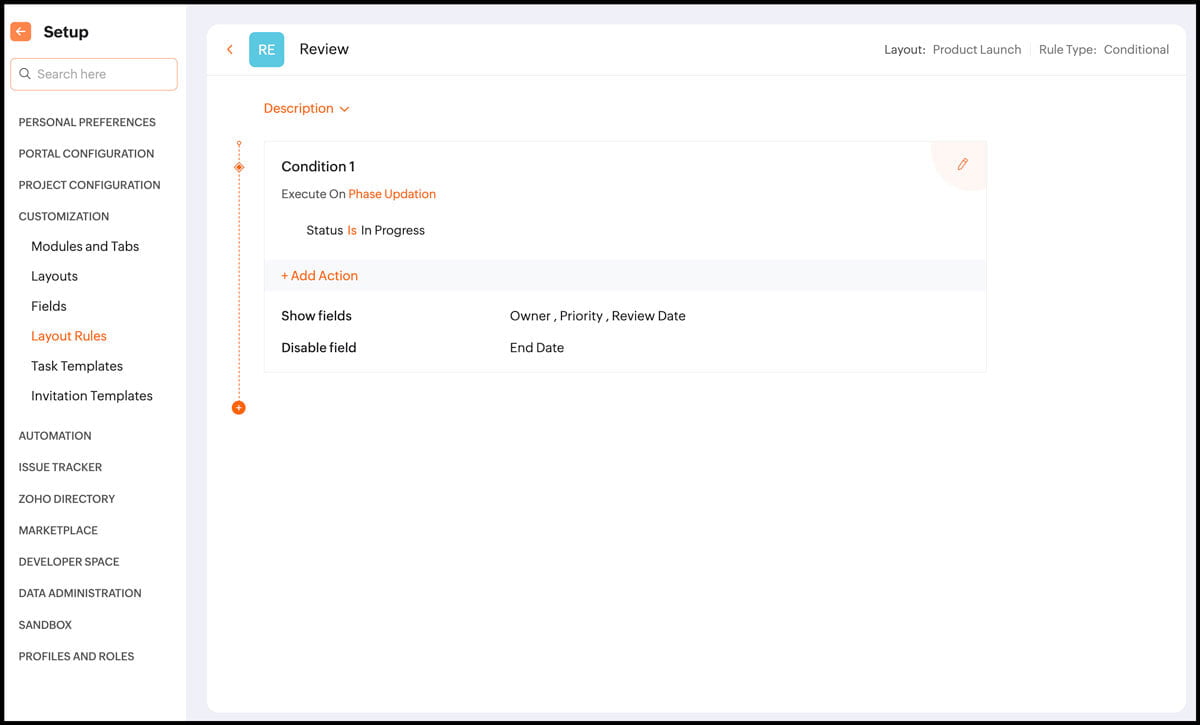
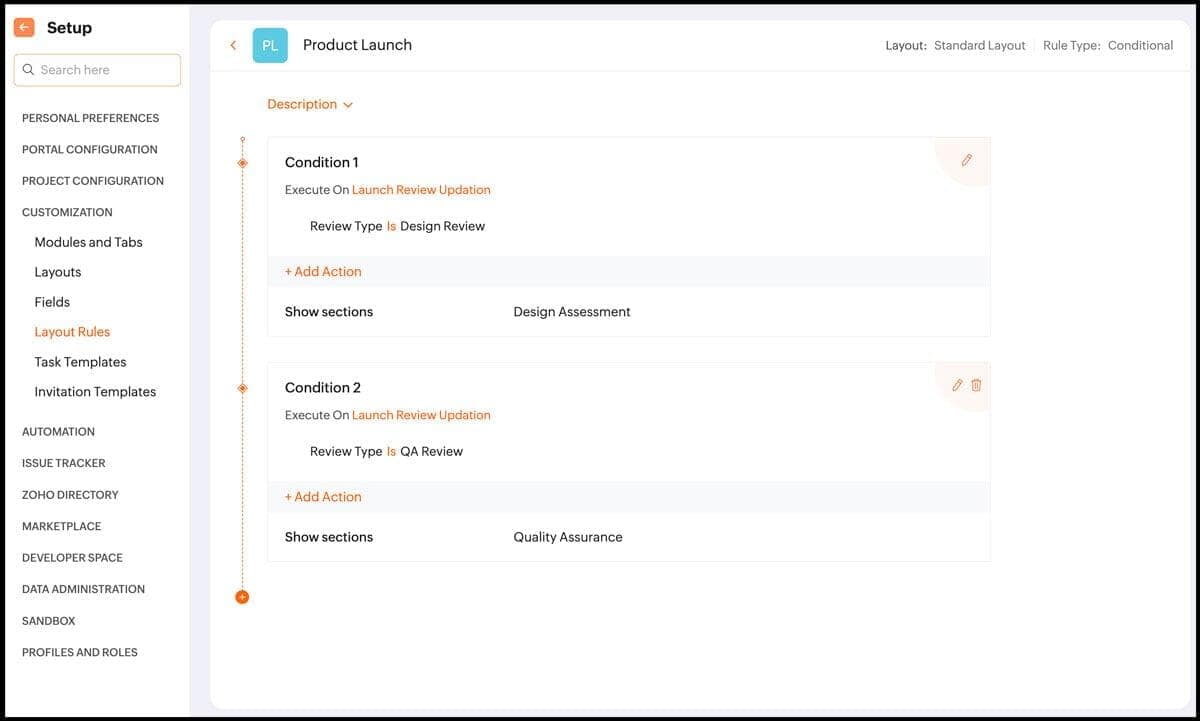
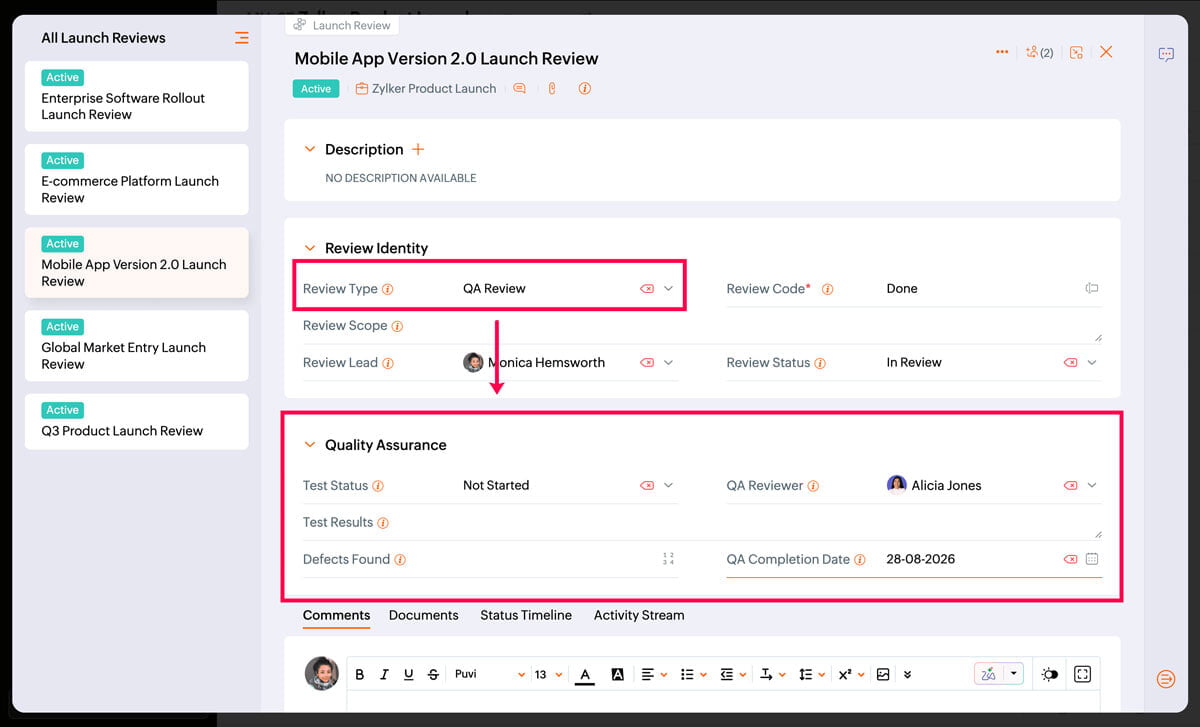
Mit Layout-Regeln können Benutzer Formulare erstellen, die sich an diese wechselnden Anforderungen anpassen, indem sie relevante Felder und Abschnitte anzeigen, Felder als Pflichtfelder festlegen oder Felder basierend auf den von Ihnen definierten Bedingungen deaktivieren.
Layoutregeln sind bereits für Aufgaben und Probleme verfügbar und wurden nun auf Projekte, Phasen (Meilensteine) und benutzerdefinierte Module ausgeweitet, wodurch Benutzer mehr Flexibilität bei der Anpassung von Layouts über die gesamten Projekt-Workflows hinweg erhalten.
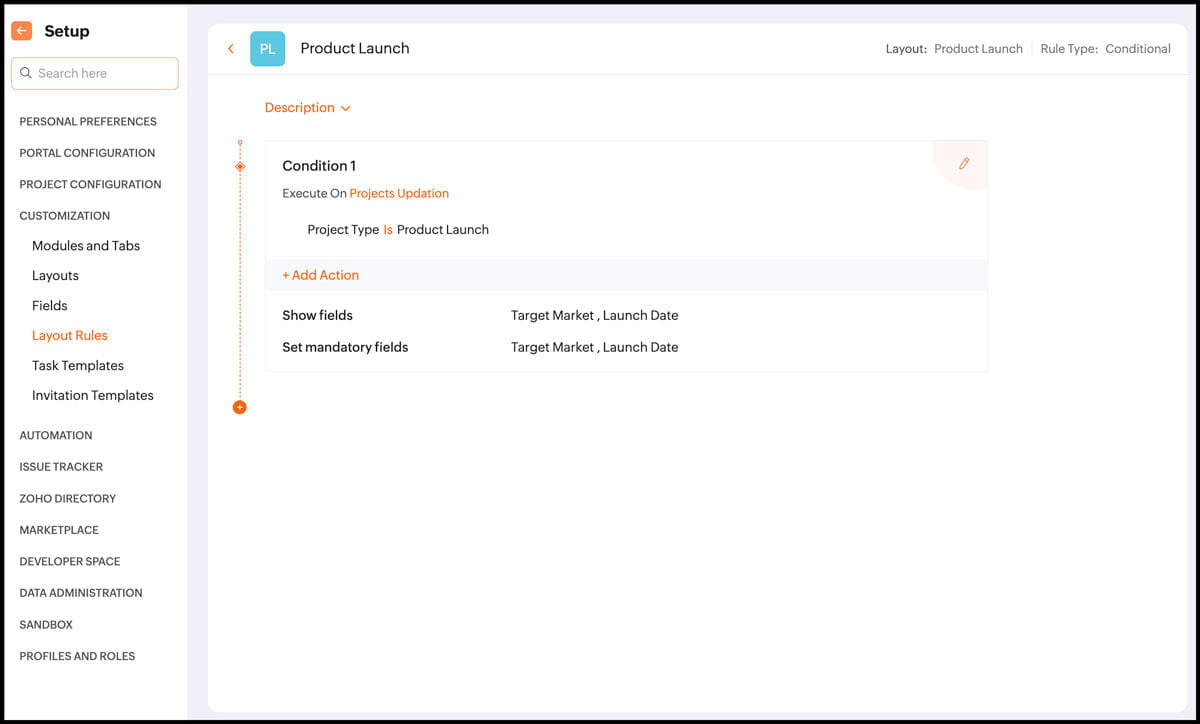
Nehmen wir als Beispiel eine Produkteinführung:
Auf Projektebene werden durch die Auswahl von „Produkteinführung“ als Projekttyp Felder wie „Zielmarkt“ und „Einführungsdatum“ angezeigt.
Hinweis:
Einige Funktionen sind nur in bestimmten Editionen verfügbar und werden schrittweise in weiteren Versionen ergänzt. Verfügbarkeit und Funktionsumfang können je nach Edition variieren.
Vorangebote nun in Zoho Recruit möglich
Die Festlegung eines Angebots erfolgt nicht immer in einem einzigen Schritt. Recruiter und Bewerber müssen häufig Vergütung, Sozialleistungen, Eintrittsdaten oder andere Angebotsbedingungen besprechen, bevor eine endgültige Einigung erzielt wird.
Werden diese Gespräche außerhalb des Einstellungssystems geführt, kann dies zu mehreren Dokumentversionen, verstreutem Feedback und Schwierigkeiten bei der Nachverfolgung des Verhandlungsfortschritts führen.
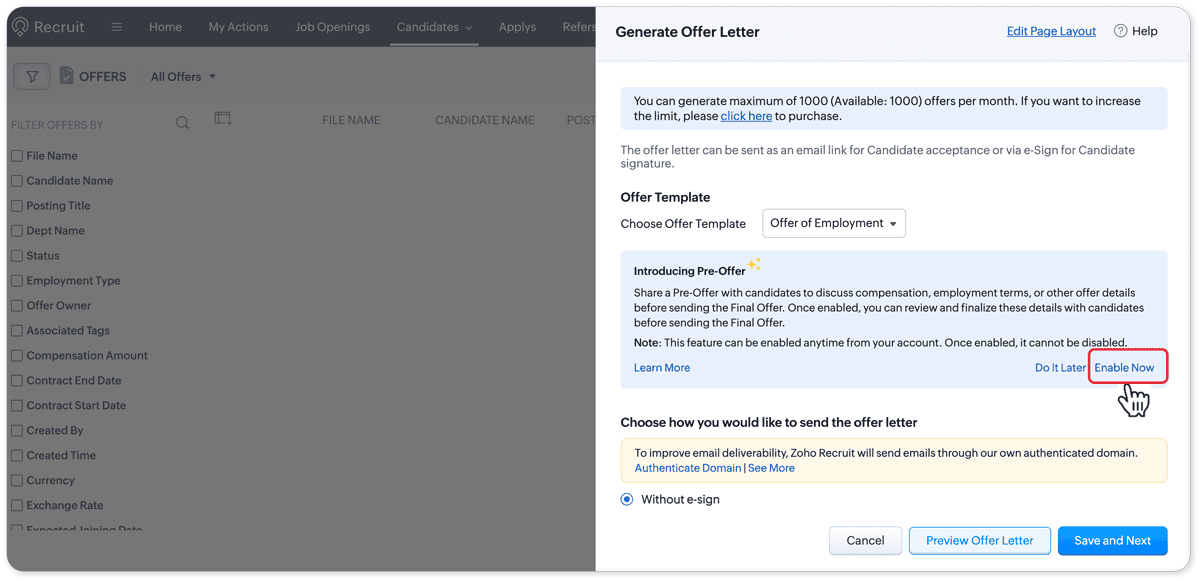
Um diesem Problem entgegenzuwirken, integriert „Pre-Offer“ Angebotsgespräche und Verhandlungen direkt in Zoho Recruit. Recruiter können den Bewerbern die vorgeschlagenen Angebotsdetails mitteilen, deren Feedback einholen, Änderungen vornehmen und die vereinbarten Bedingungen festlegen, bevor sie das endgültige Angebot unterbreiten.
Werden diese Gespräche außerhalb des Einstellungssystems geführt, kann dies zu mehreren Dokumentversionen, verstreutem Feedback und Schwierigkeiten bei der Nachverfolgung des Verhandlungsfortschritts führen.
Um diesem Problem entgegenzuwirken, integriert „Pre-Offer“ Angebotsgespräche und Verhandlungen direkt in Zoho Recruit. Recruiter können den Bewerbern die vorgeschlagenen Angebotsdetails mitteilen, deren Feedback einholen, Änderungen vornehmen und die vereinbarten Bedingungen festlegen, bevor sie das endgültige Angebot unterbreiten.
- die Details des Angebotsentwurfs den Bewerbern zur Prüfung und Besprechung vorlegen
- den Bewerbern die Möglichkeit geben, die vorgeschlagenen Konditionen anzunehmen oder Änderungen zu beantragen
- das Feedback der Bewerber direkt im Angebotsdatensatz erfassen
- das „Pre-Offer“ im Rahmen mehrerer Verhandlungsrunden überarbeiten und erneut versenden
- den Verhandlungsfortschritt anhand spezieller „Pre-Offer“-Status verfolgen
- ein angenommenes „Pre-Offer“ in ein endgültiges Angebot umwandeln, sobald die Konditionen endgültig festgelegt sind
So funktioniert's:
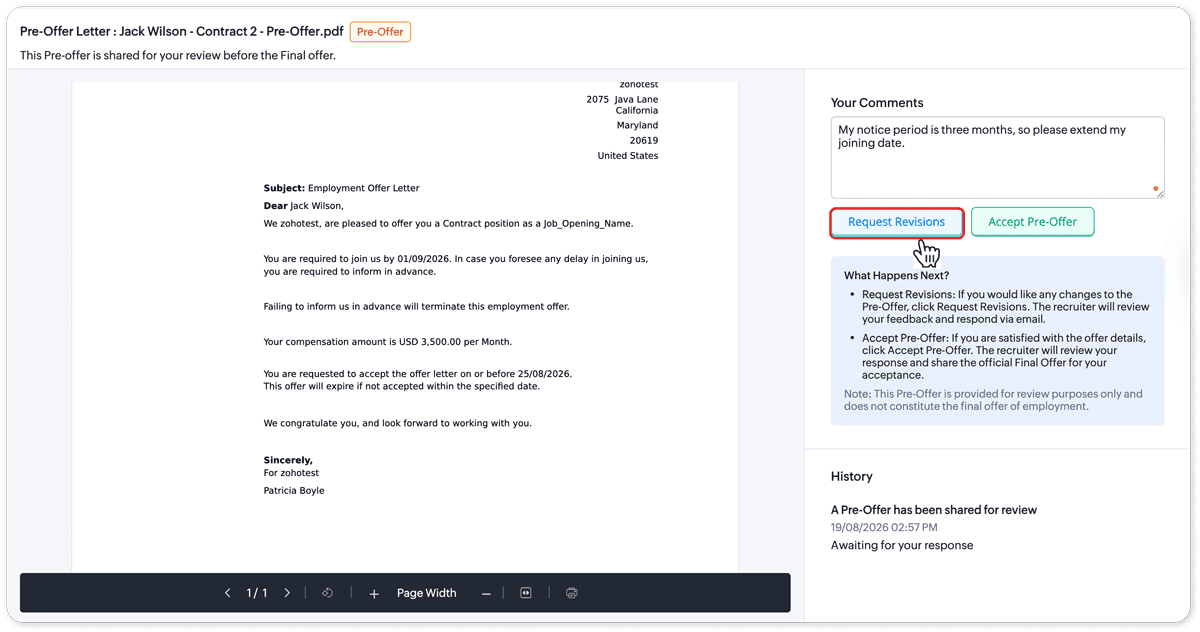
Stellen Sie sich einen Bewerber vor, der den Einstellungsprozess durchlaufen hat und bereit ist, ein Angebot zu erhalten. Bevor das endgültige Angebot unterbreitet wird, übermittelt der Recruiter ein Vorabangebot mit den vorgeschlagenen Konditionen.
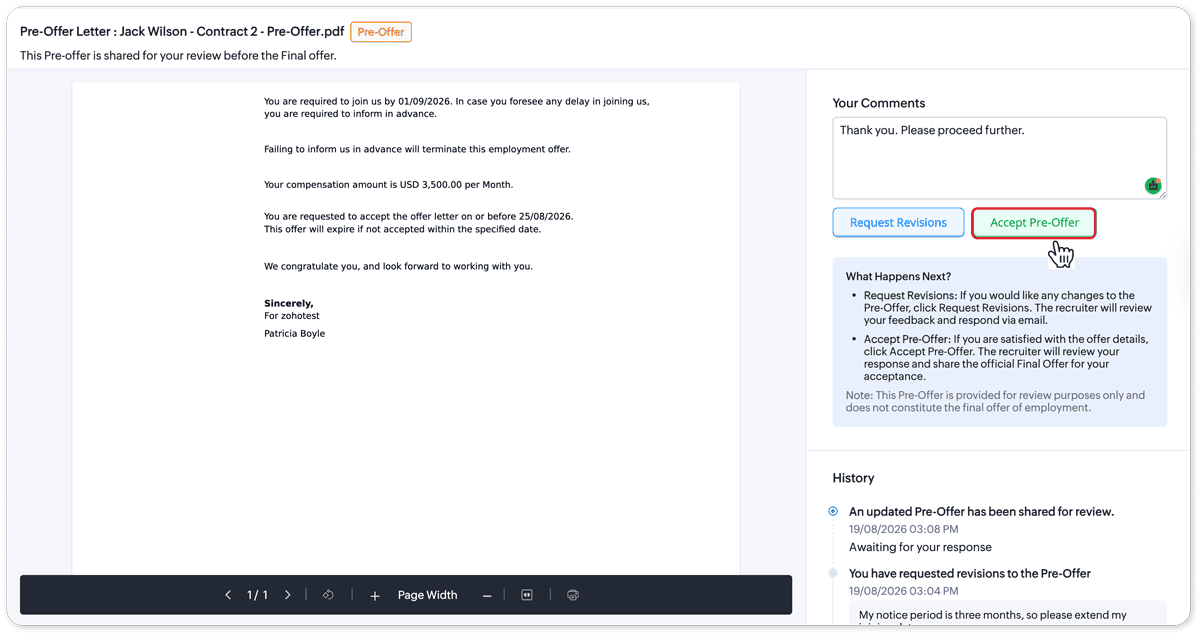
Der Bewerber kann die Details prüfen und entweder die vorgeschlagenen Konditionen akzeptieren oder Änderungen beantragen. Werden Änderungen beantragt, kann der Recruiter das Feedback prüfen, die Angebotsdetails aktualisieren und das Vorabangebot erneut versenden.
Dieser Prozess kann über mehrere Runden hinweg fortgesetzt werden, bis sich beide Parteien auf die Konditionen geeinigt haben.
Sobald der Kandidat das Vorangebot annimmt, kann der Recruiter es in ein endgültiges Angebot umwandeln und mit dem offiziellen Angebotsprozess fortfahren. Die Annahme eines Vorangebots bestätigt die Zustimmung zu den ausgehandelten Konditionen und stellt keine Annahme des Arbeitsverhältnisses dar.
Hinweis:
Einige Funktionen sind nur in bestimmten Editionen verfügbar und werden schrittweise in weiteren Versionen ergänzt. Verfügbarkeit und Funktionsumfang können je nach Edition variieren.

Bessere Verhandlungen mit "Pre-Offer"

Mehr Automation für das Ticket-System
Bedingte Verzweigungen in Zoho Desk mit Automation Studio
Was ist eine bedingte Verzweigung?
Die verzweigte Logik oder bedingte Verzweigung ermöglicht es einer Automatisierungsregel, je nach Daten, Ereignissen, Geschäftsregeln oder früheren Ergebnissen unterschiedliche Ausführungswege zu verfolgen.
Bei der verzweigten Logik wertet das System eine Bedingung aus – beispielsweise „Betrag > 10.000“, „Land = ‚Indien‘“ oder „Genehmigungsstatus = ‚abgelehnt‘“ – und leitet die Aufgabe an die entsprechende Abfolge von Aktionen weiter, wenn entweder beide oder eine der Bedingungen erfüllt ist.
Was ist das Automation Studio?
Das Automation Studio unterstützt Unternehmen beim Erstellen und Verwalten komplexer Workflows, indem es mehrere Bedingungen und Aktionen in einer einzigen Regel miteinander verknüpft. Anstatt mehrere eigenständige Regeln zu erstellen, kann ein einzelner Workflow durch ein Ereignis ausgelöst werden und das Ticket zu nachfolgenden Schritten weiterleiten, wie z. B. die Zuweisung, die Aktualisierung des Status, die Automatisierung von Benachrichtigungen und Nachfassaktionen in bestimmten Intervallen.
Mehr Informationen zu diesem Feature erhalten Sie hier.
Hinweis: Diese Funktion für alle Server angeboten. Für diese Funktion benötigen Sie die Professional- oder Enterprise-Edition von Zoho Desk.
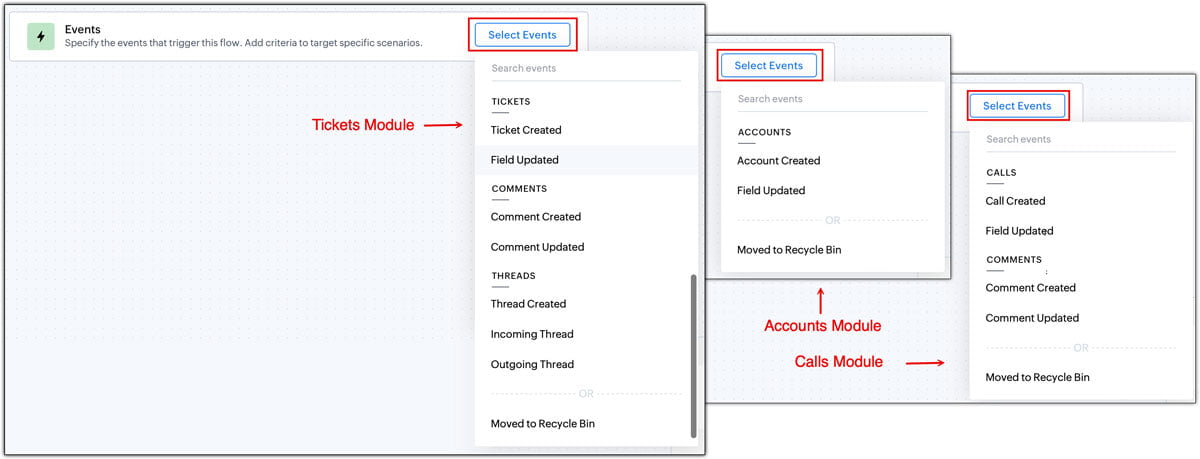
1. Trigger
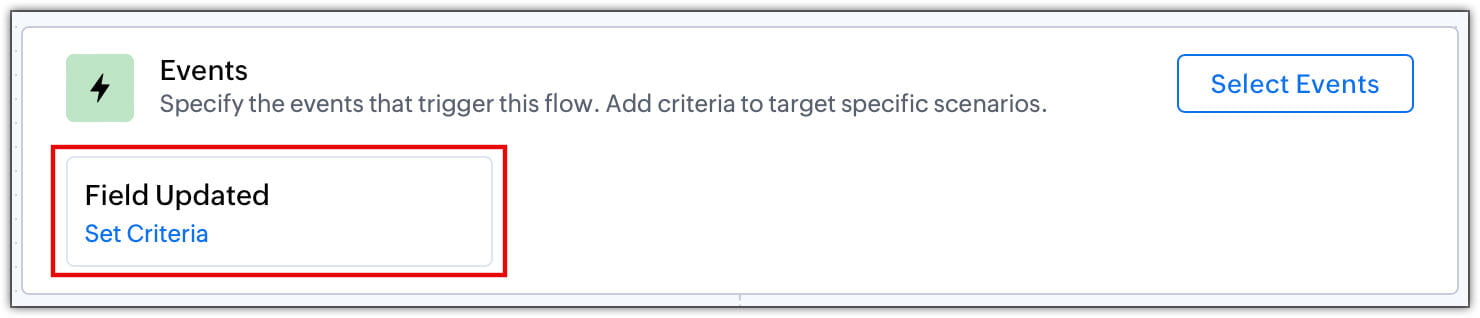
Definieren das Ereignis, das einen Workflow auslöst, z. B. die Erstellung eines Tickets, die Erstellung einer Aufgabe, die Aktualisierung eines Feldes, die Erstellung von Anrufen, die Erstellung von Konten oder die Aktualisierung von Kommentaren, je nach ausgewähltem Modul.
2. Kriterien
Steuert den Ablauf und legt fest, wann bestimmte Aktionen ausgeführt werden sollen. Ist der Auslöser beispielsweise auf „Ticket erstellt“ eingestellt, wird die Regel jedes Mal ausgelöst, wenn ein Ticket erstellt wird.
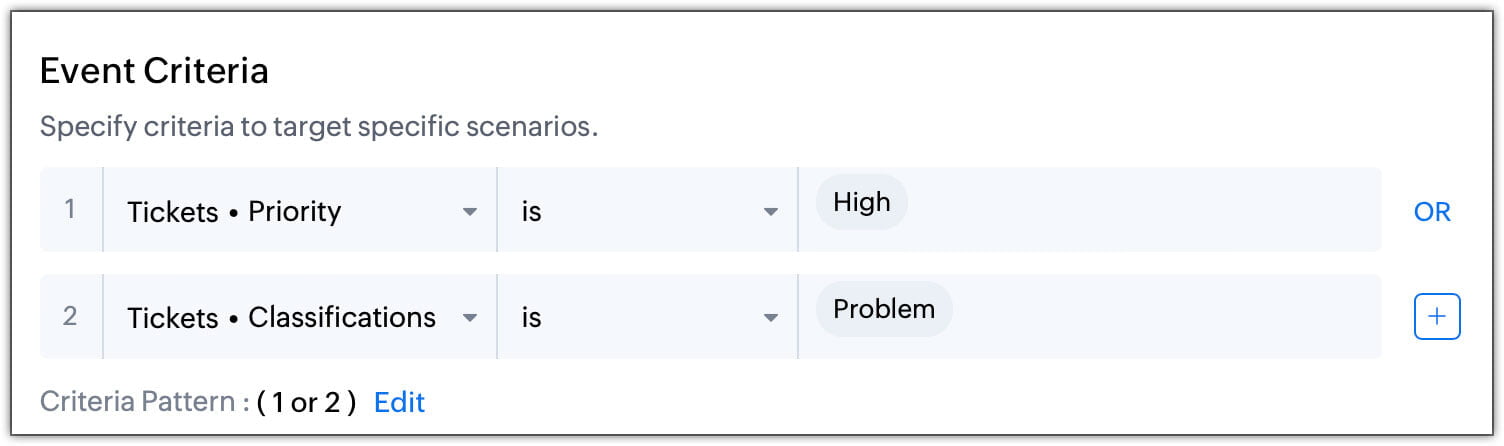
Soll die Regel jedoch nur ausgelöst werden, wenn die Priorität „Hoch“ lautet oder die Klassifizierung „Problem“ ist, können diese Bedingungen als Kriterien festgelegt werden.
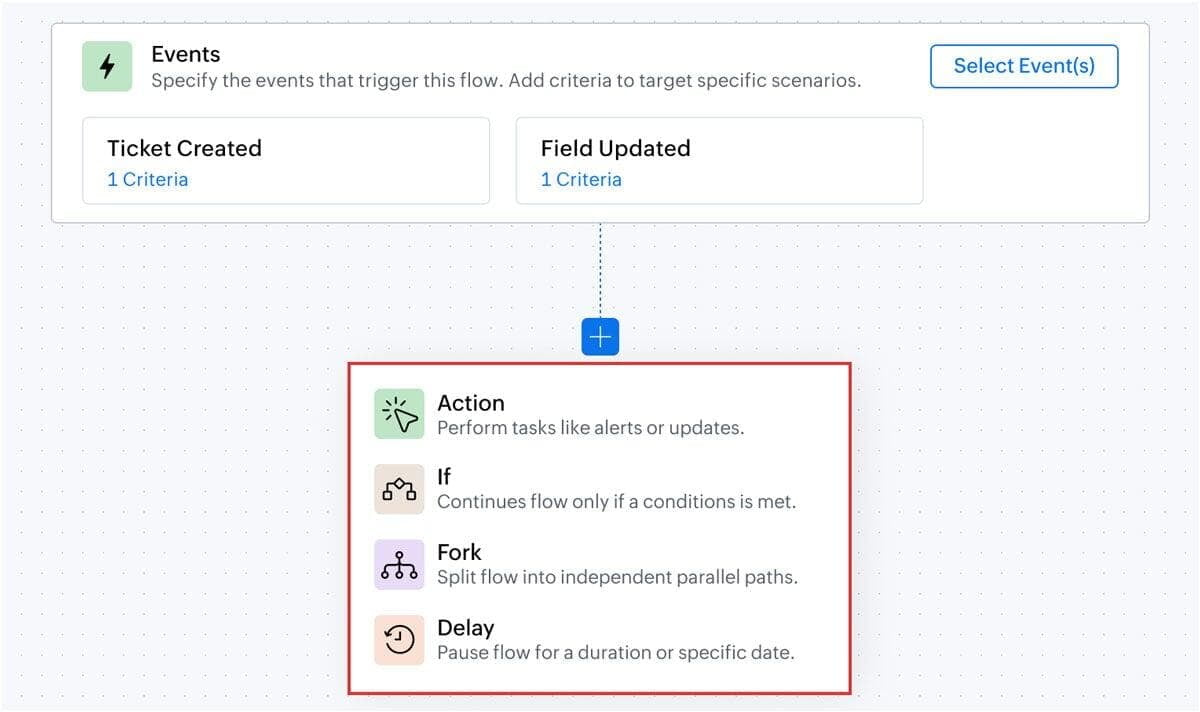
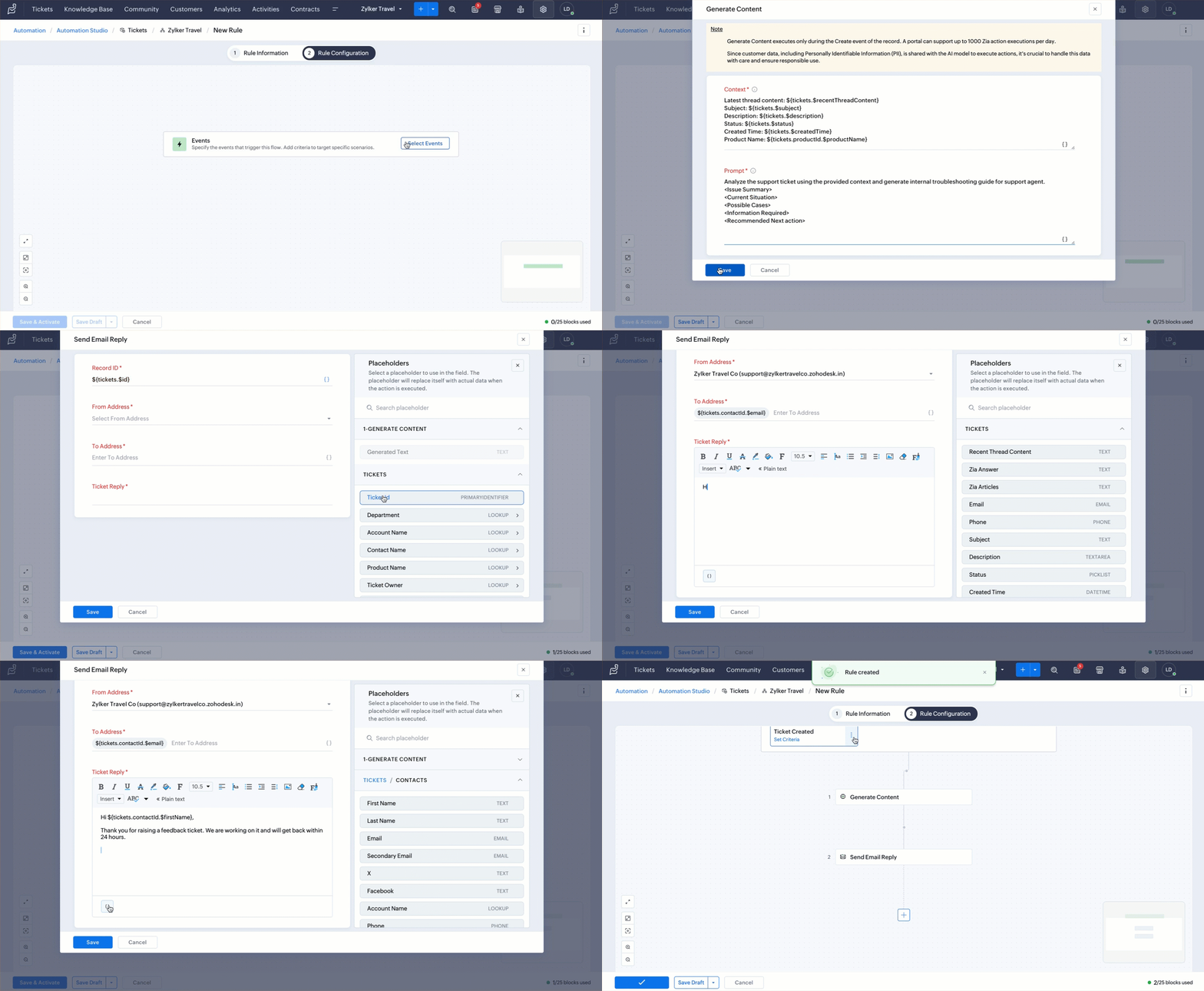
- Aktionsblock: Führt eine bestimmte Aktion aus, z. B. das Aktualisieren eines Feldes, das Zuweisen eines Tickets, das Senden einer Benachrichtigung, das Versenden einer E-Mail, das Erstellen von Inhalten mit Zia, das Hinzufügen von Tags und Followern oder das Benachrichtigen per Instant Messaging. Wenn beispielsweise ein Ticket erstellt wird, weist die Aktion „Ticket zuweisen“ es je nach Produkttyp einem Team oder einem Supportmitarbeiter zu und sendet dem Kunden eine WhatsApp-Nachricht, dass das Ticket der Person „X“ zugewiesen wurde.
- „Wenn“-Block: Definiert Bedingungen, um zu bestimmen, welchem Pfad der Workflow folgen soll. Aktionen werden nur ausgeführt, wenn die angegebene Bedingung erfüllt ist. Beispielsweise wird ein Ticket im Zusammenhang mit zPad dem zPad-Supportteam zugewiesen.
- „Verzweigungsblock“: Erstellt mehrere Pfade in einem Workflow, um unterschiedliche Bedingungen oder Ergebnisse zu behandeln. Wenn ein Kunde beispielsweise ein Onboarding anfordert, wird er je nach Abonnementplan – Standard, Advanced oder Ultimate – dem entsprechenden Team zugewiesen. Mit dem Verzweigungsblock lassen sich für jeden Plan separate Pfade mit spezifischen Aktionen und Bedingungen erstellen.
- Verzögerungsblock: Hält den Workflow für eine festgelegte Dauer an, bevor der nächste Schritt ausgeführt wird. Beispielsweise sendet ein Support-Mitarbeiter eine E-Mail an den Kunden, um weitere Informationen einzuholen. Wenn jedoch innerhalb von drei Tagen keine Antwort eingeht, kann ein Verzögerungsblock am vierten Tag automatisch eine Erinnerungs-E-Mail versenden, um beim Kunden nachzufragen. Schließlich kann das Ticket ohne manuelle Entscheidung geschlossen werden, wenn nach der dritten Erinnerungs-E-Mail keine Antwort vom Kunden vorliegt.
Hinweis:
Einige Funktionen sind nur in bestimmten Editionen verfügbar und werden schrittweise in weiteren Versionen ergänzt. Verfügbarkeit und Funktionsumfang können je nach Edition variieren.

Erhalte exklusive Webinar- und Event-Updates!
Melden Sie sich jetzt für unseren Newsletter an, um keine neue Webinartermine und Events zu Verpassen.