


Mehr Optionen für formatierte Lebensläufe
Mehr Funktionen für erweiterte Lebensläufe
Erweiterte Lebenslaufvorlagen können nun direkt im Modul „Bewerbungen“ erstellt und verwendet werden, wobei die Felder des Bewerbungsmoduls unterstützt werden.
Bislang waren erweiterte Vorlagen auf das Modul „Kandidaten“ beschränkt. Das bedeutete, dass für aus dem Modul „Bewerbungen“ generierte Lebensläufe weder der Zoho Writer-Dokumenteditor genutzt noch firmenspezifische Layouts angewendet noch anwendungsspezifische Felddaten eingebunden werden konnten.
Bislang waren erweiterte Vorlagen auf das Modul „Kandidaten“ beschränkt. Das bedeutete, dass für aus dem Modul „Bewerbungen“ generierte Lebensläufe weder der Zoho Writer-Dokumenteditor genutzt noch firmenspezifische Layouts angewendet noch anwendungsspezifische Felddaten eingebunden werden konnten.
Was ist neu?
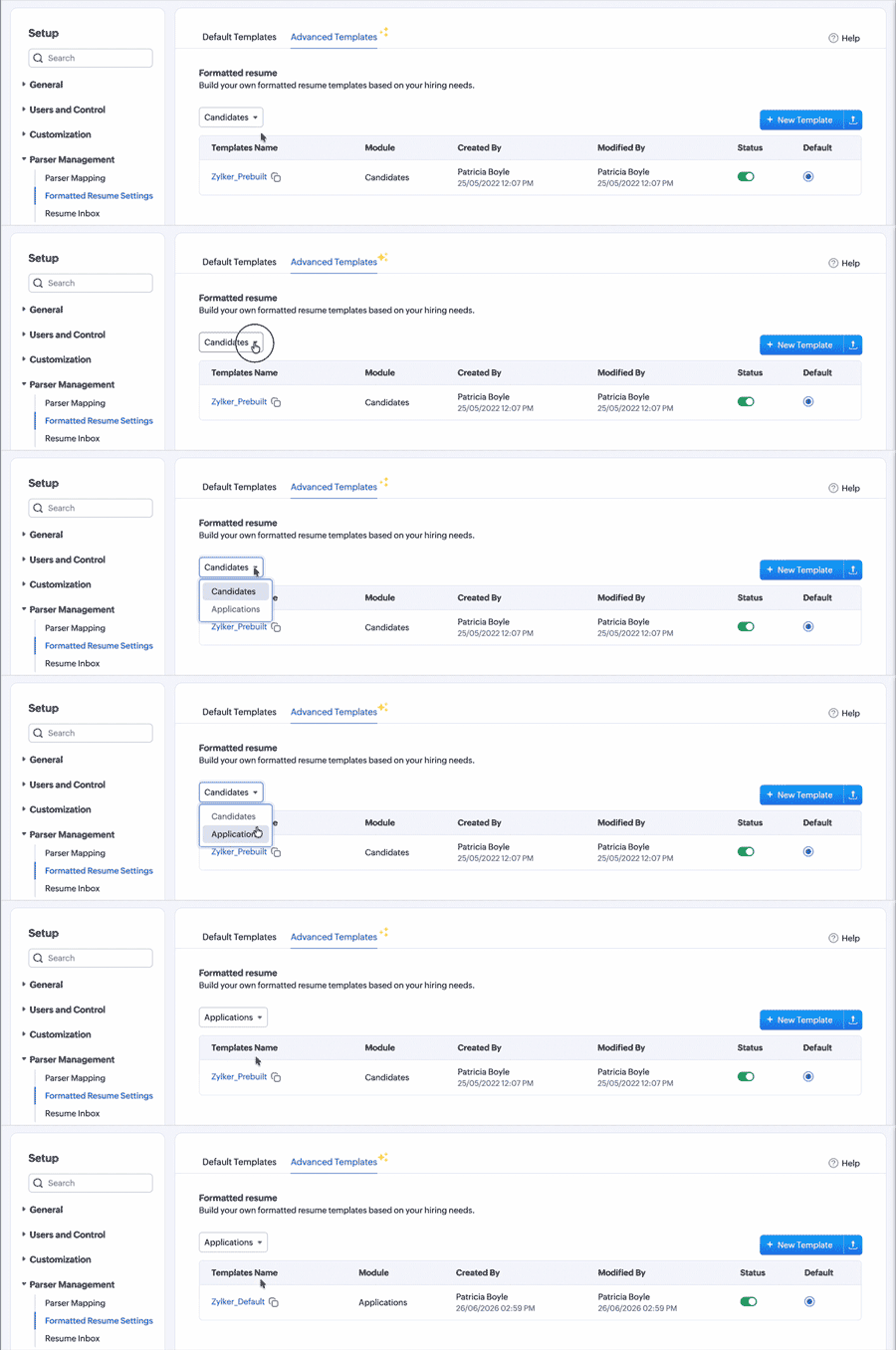
Wenn Sie unter „Einstellungen > Parser-Verwaltung > Einstellungen für formatierte Lebensläufe“ erweiterte Vorlagen erstellen, wird ein Modul-Dropdown-Menü angezeigt. Dort können Sie „Bewerbungen“ auswählen und nach anwendungsspezifischen Lebenslaufvorlagen filtern.
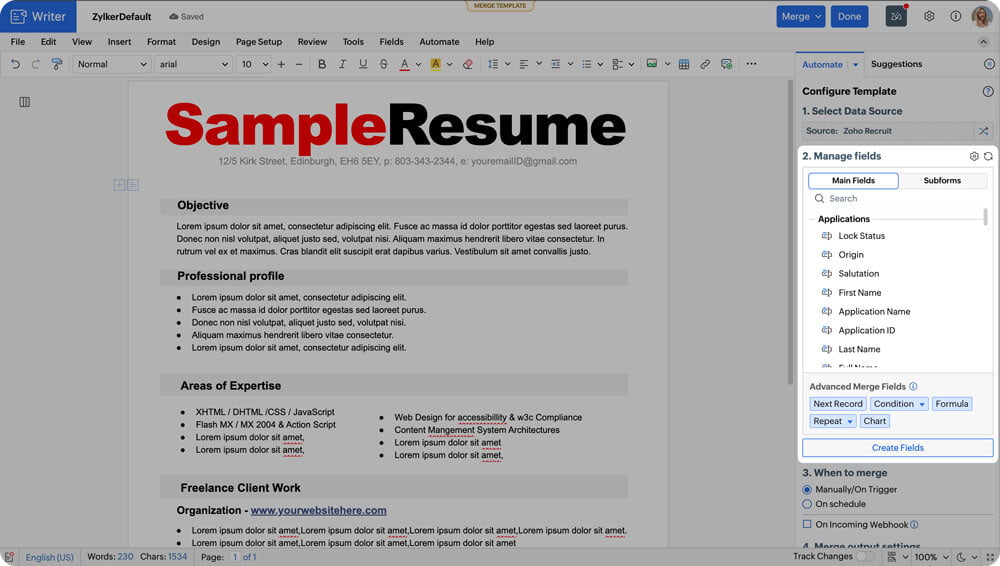
Wenn Sie eine neue Vorlage erstellen, können Sie im Bereich „Automate“ des Vorlagengenerators (basierend auf Zoho Writer) festlegen, dass Felder aus dem Anwendungsmodul in die Vorlage aufgenommen werden sollen.
Sie haben noch keine Vorlagen? Kein Problem!
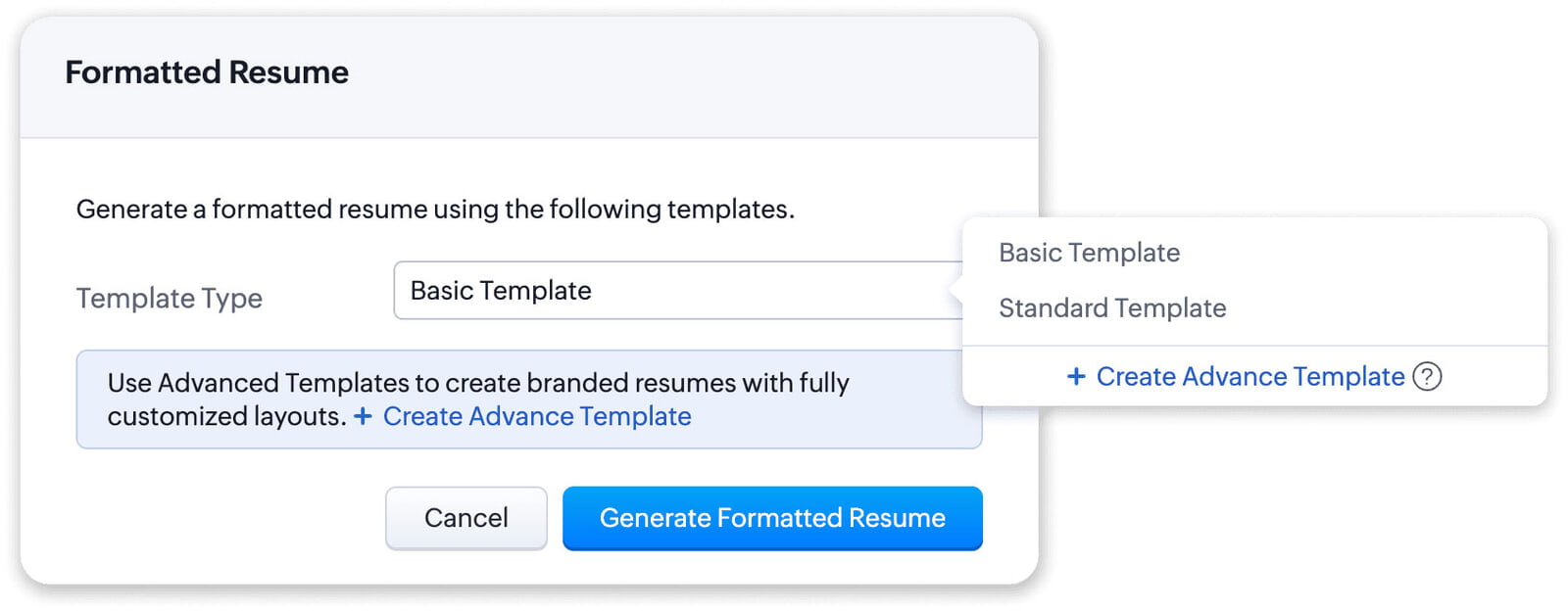
Sie können erweiterte Vorlagen direkt während der Erstellung eines formatierten Lebenslaufs für einen Bewerbungsdatensatz anlegen. Klicken Sie einfach auf „+ Erweiterte Vorlage erstellen“ und schon wird eine Vorlage eingerichtet!
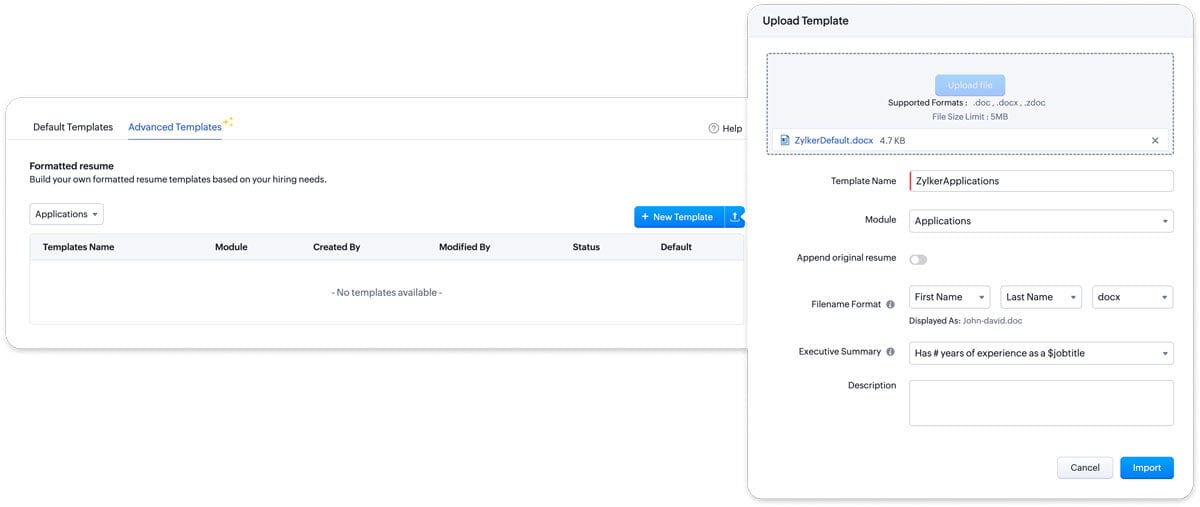
Laden Sie die Modulvorlage „Kandidaten“ von der Einrichtungsseite herunter und laden Sie sie für das Modul „Bewerbungen“ hoch, um dort weiterzumachen, wo Sie aufgehört haben.
Wichtig:
- Wenn Sie im Modul „Kandidaten“ erweiterte Lebenslaufvorlagen verwendet haben, werden diese Vorlagen nach diesem Update nicht automatisch im Modul „Bewerbungen“ angezeigt. Um erweiterte Lebenslaufvorlagen für Bewerbungsdatensätze zu verwenden, müssen Sie separate Vorlagen speziell für das Modul „Bewerbungen“ erstellen.
- Sie können pro Modul bis zu fünf erweiterte Lebenslaufvorlagen erstellen.
Hinweis:
Einige Funktionen sind nur in bestimmten Editionen verfügbar und werden schrittweise in weiteren Versionen ergänzt. Verfügbarkeit und Funktionsumfang können je nach Edition variieren.
Buttons können jetzt direkt im Layout-Editor erstellt werden
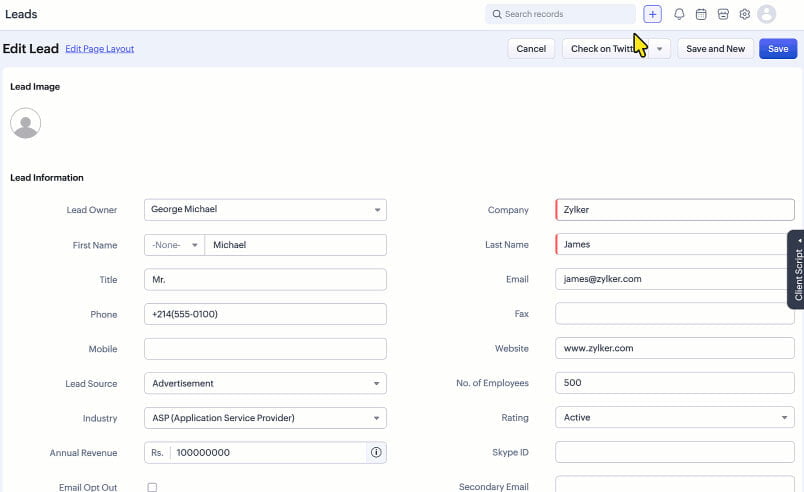
Benutzerdefinierte Buttons können auf der Registerkarte „Schaltflächen“ der Seite „Modul-Anpassung“ erstellt und verwaltet werden. Von hier aus können Sie einen neue Button hinzufügen, die damit auszuführende Aktion festlegen und vorhandene Buttons nach Bedarf bearbeiten oder entfernen.
Das Erstellen benutzerdefinierter Buttons ist jetzt einfach und kontextbezogen, sodass Administratoren Schaltflächen direkt über die Elementpalette im Layout-Editor verwalten können.
Beim Anpassen Ihres Modul-Layouts können Sie:
- Button hinzufügen
- Buttons in der gewünschten Reihenfolge anordnen
- nicht benötigte Buttons entfernen
- weitere Anpassungen an den Buttons vornehmen – und das alles direkt im Modul-Builder selbst.
Benutzerdefinierte Buttons können an verschiedenen Stellen innerhalb eines Moduls platziert werden. Innerhalb eines Datensatzes kann der Button in der oberen Leiste der Seite „Anlegen“, der Seite „Bearbeiten“ und der Seite „Details“ angezeigt werden.
Buttons können auch in die Kopfzeile einer zugehörigen Liste eingefügt werden, wo der Button für Massenaktionen genutzt wird, d.h die Massenaktualisierung wird auf die ausgewählten Datensätze in dieser zugehörigen Liste angewendet. Wenn ein Button in einem bestimmten Layout nicht verfügbar ist, wird dieser im Abschnitt „Nicht verwendet“ angezeigt.
Änderungen bei der Darstellung von Buttons auf der Seite „Datensätze“
Bisher wurden benutzerdefinierte Buttons in der Liste untereinander in der Reihenfolge ihrer Erstellung angezeigt, und die Benutzer konnten diese nach Bedarf neu anordnen. Jetzt werden die Buttons auf der Seite „Datensätze“ in der im Layout-Editor festgelegten Reihenfolge angezeigt.
Benutzer können Buttons anheften und die angehefteten Buttons nach ihren Wünschen sortieren.
Alle benutzerdefinierten Buttons, die zuvor neu angeordnet wurden, werden automatisch in angeheftete Buttons umgewandelt.
Hinweis: Das Feature ist für die Enterprise- und Ultimate-Edition des CRMs verfügbar.
Diese Funktion wird nach und nach für alle Datencenter ausgerollt.
Diese Funktion wird nach und nach für alle Datencenter ausgerollt.
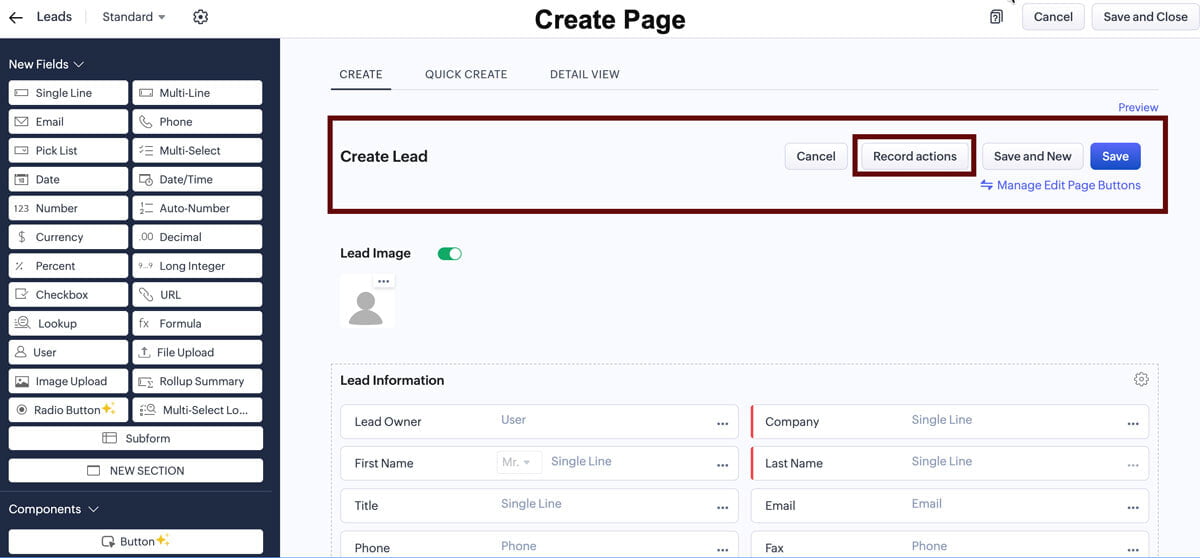
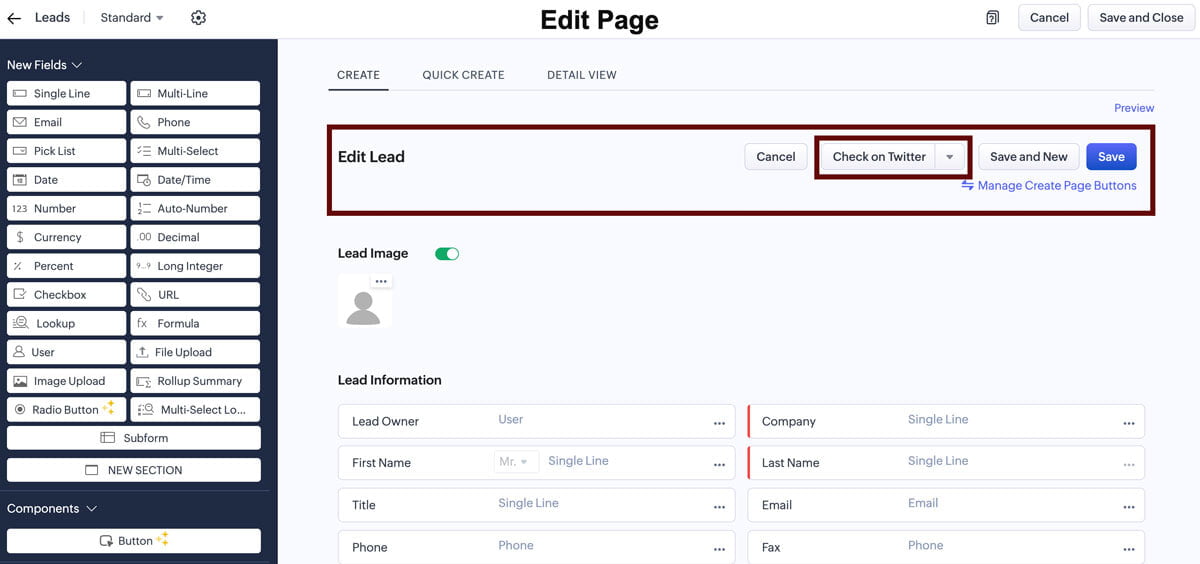
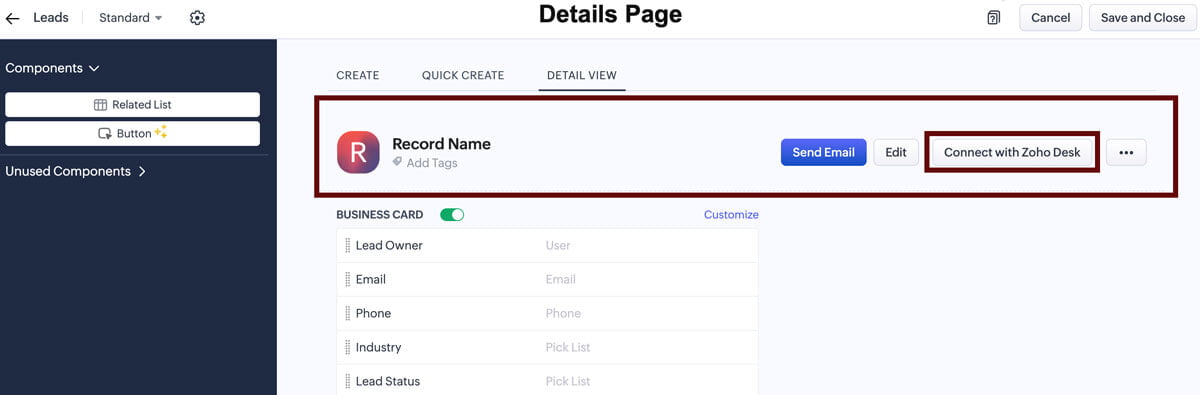
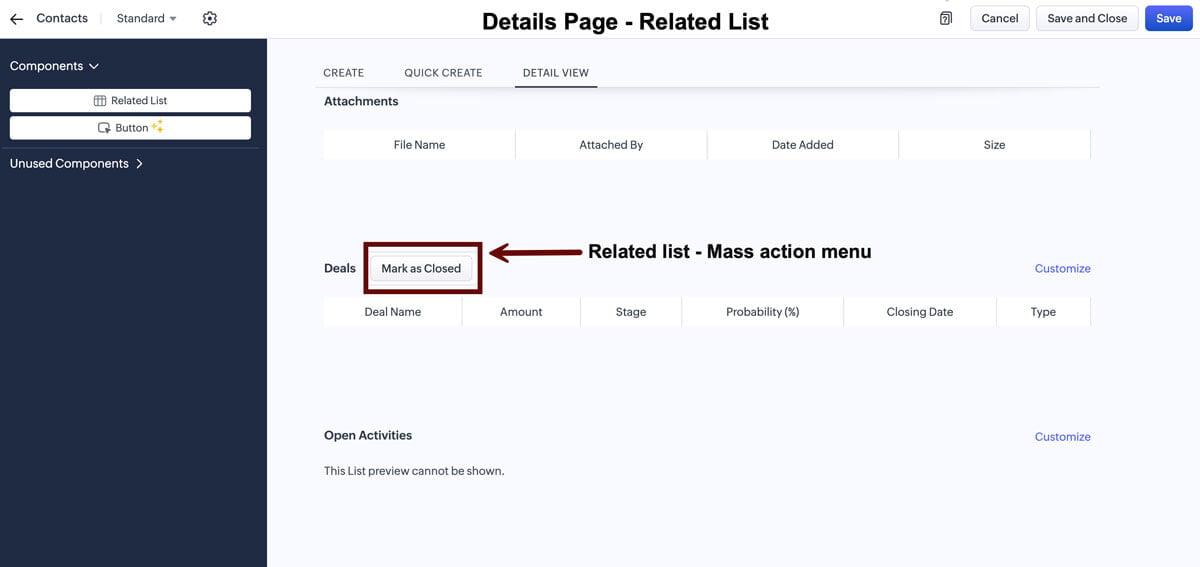
Hinweis:
Einige Funktionen sind nur in bestimmten Editionen verfügbar und werden schrittweise in weiteren Versionen ergänzt. Verfügbarkeit und Funktionsumfang können je nach Edition variieren.

Button-Erstellung direkt im Layout-Editor

Juni-Updates
in Zoho Billing
Die Juni Updates in Zoho Billing sind da!
- Einmalige Zusatzangebote für Abonnements erstellen
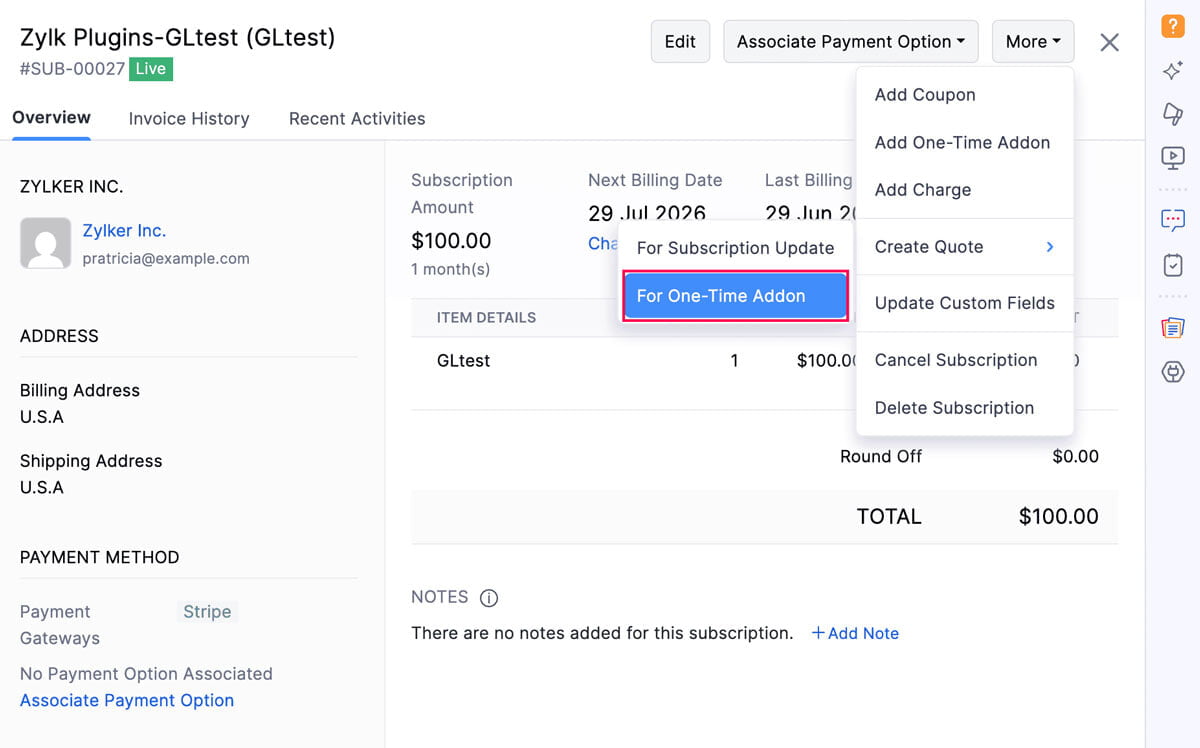
Unternehmen müssen ihren Kunden häufig einmalige Dienstleistungen oder Waren in Rechnung stellen, die sie außerhalb ihres Abonnementzyklus bereitstellen. Um dies zu ermöglichen, können Sie nun direkt aus einem aktiven Abonnement heraus ein einmaliges Zusatzangebot erstellen.
Das Angebot stellt Ihrem Kunden einen formellen Vorschlag zur Prüfung, Verhandlung und Annahme vor der Rechnungsstellung dar. Nach der Annahme wird eine Rechnung auf Grundlage Ihrer konfigurierten Einstellungen zur Angebotsumwandlung erstellt und diesem Abonnement zugeordnet. Wenn für das Abonnement die automatische Abbuchung aktiviert ist, wird die hinterlegte Zahlungsmethode des Kunden sofort belastet. Kunden können einmalige Zusatzangebote auch direkt im Kundenportal einsehen und annehmen.
Hinweis: Um dieses Angebot zu erstellen, rufen Sie das Abonnement auf, klicken Sie auf das Symbol „Mehr“ und wählen Sie „Angebot erstellen“ > „Für einmaliges Add-on“.
- Artikelabonnements importieren
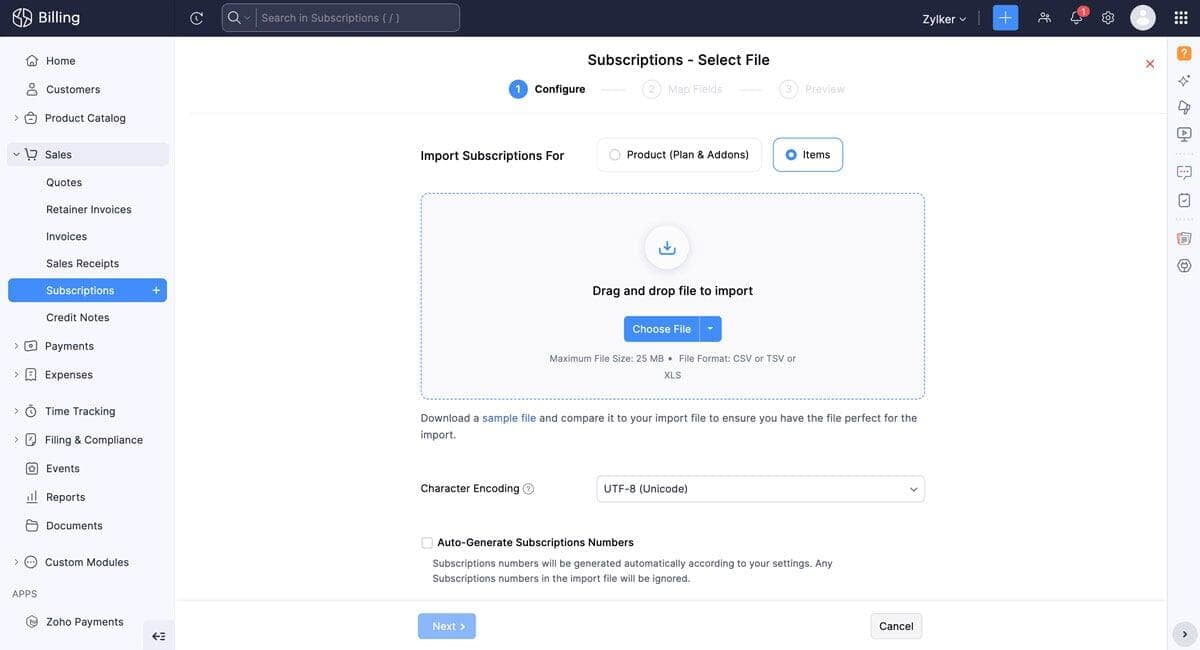
Sie können Artikelabonnements nun über die Option „Importieren“ auf der Registerkarte „Abonnements importieren“ in großen Mengen importieren. Dadurch entfällt die Notwendigkeit, jedes Abonnement manuell anzulegen, und die Einrichtung wird beschleunigt, wenn Sie eine große Anzahl von artikelbasierten Abonnements für Ihre Kunden einrichten müssen.
Hinweis: Gehen Sie dazu zu „Abonnements“ > „Abonnements importieren“ und wählen Sie die Option zum Importieren von Artikelabonnements aus.
- PDF-Vorlagen für Spesenanträge anpassen
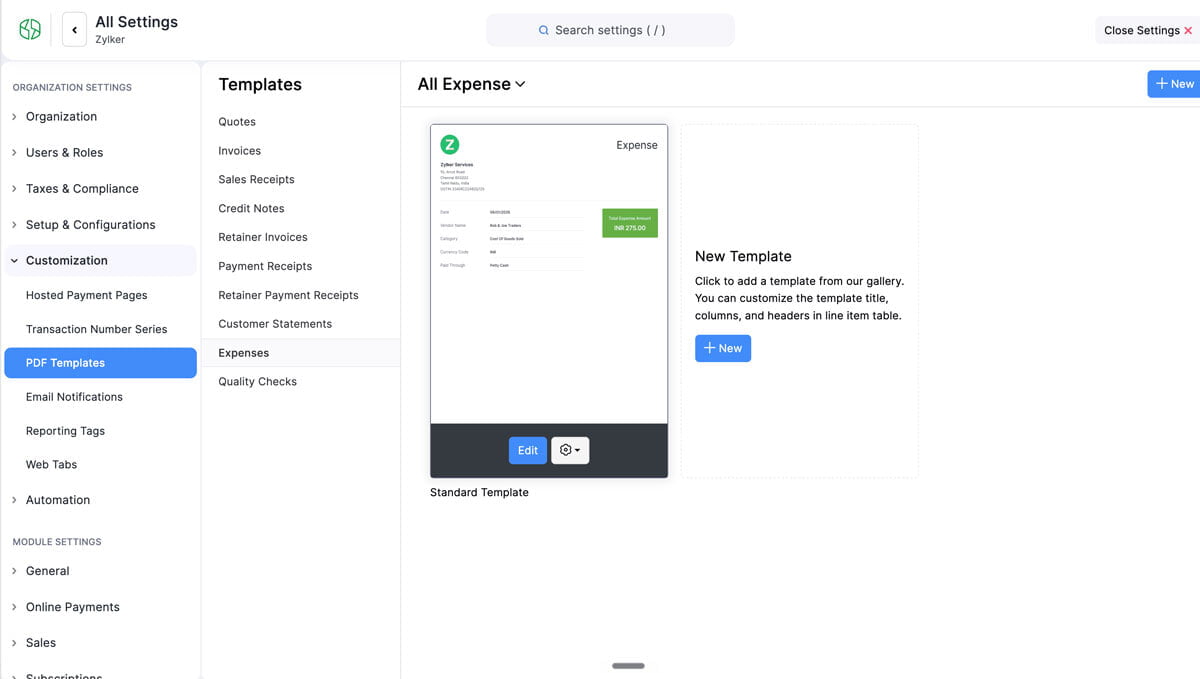
Sie können nun die PDF-Vorlage für Ihre Spesenanträge mithilfe einer vollständig konfigurierbaren Vorlage anpassen – analog zu den derzeitigen PDF-Vorlagen für andere Transaktionen. Für Ihre Organisation wird automatisch eine Standardvorlage erstellt, sodass für den Einstieg keine manuelle Einrichtung erforderlich ist. Beim Anzeigen oder Bearbeiten eines einzelnen Spesenantrags können Sie eine bestimmte Vorlage auswählen.
Hinweis: Um eine neue Vorlage zu erstellen, gehen Sie zu „Einstellungen“ > „PDF-Vorlagen“ > „Ausgaben“ und klicken Sie auf „+ Neu“.
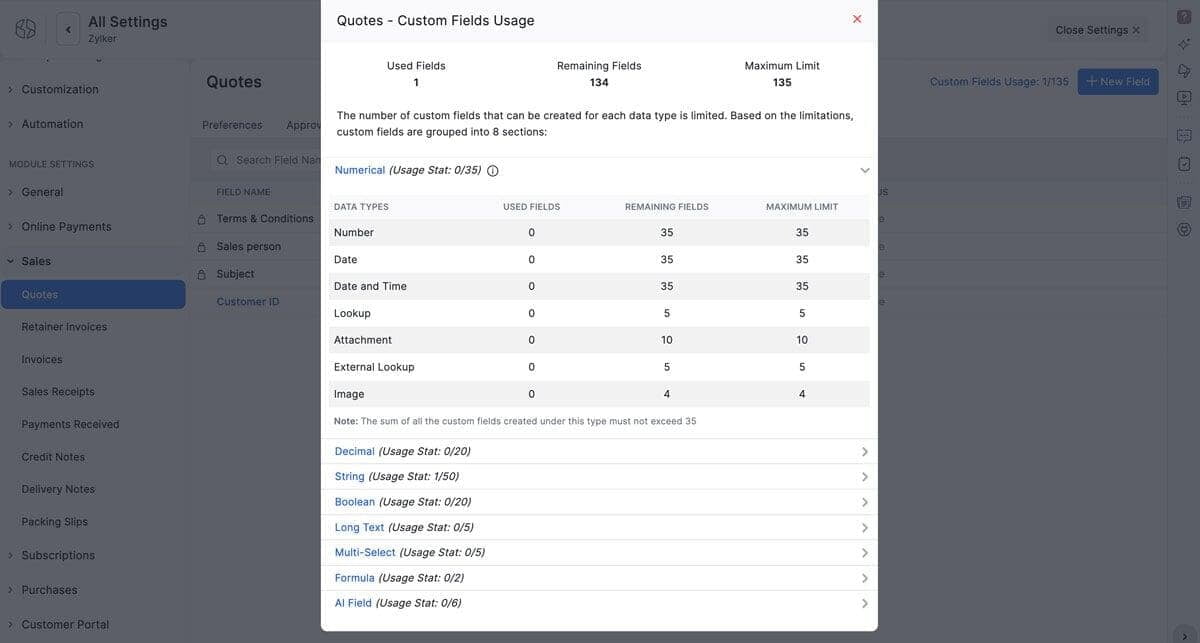
- Verwendung benutzerdefinierter Felder nachverfolgen
Sie können nun für jedes Modul nachverfolgen, an welchen Stellen ein benutzerdefiniertes Feld verwendet wird. So erhalten Sie einen klaren Überblick über die Verwendung der Felder und können die Auswirkungen einer Änderung oder Löschung eines Feldes besser einschätzen.
Hinweis: Gehen Sie zu „Einstellungen“, wählen Sie ein Modul aus, wechseln Sie zur Registerkarte „Feld“ und klicken Sie auf „Verwendung des benutzerdefinierten Felds“, um dessen Verwendung anzuzeigen.
- Beibehaltung von Anhängen und benutzerdefinierten Bildfeldern bei der Konvertierung und dem Klonen von Datensätzen
Die Werte von Anhängen und benutzerdefinierten Bildfeldern werden nun automatisch übernommen, wenn Sie Datensätze in Zoho Billing konvertieren oder klonen. Wenn Sie beispielsweise ein Angebot in eine Rechnung umwandeln, werden die Dateien in diesen benutzerdefinierten Feldern in die Rechnung übernommen. Wenn Sie einen Datensatz klonen, bleiben die Dateien im neuen Datensatz erhalten, sodass Sie sie nicht erneut hochladen müssen.
Hinweis: Bei Konvertierungen werden benutzerdefinierte Felder nur dann übernommen, wenn beide Transaktionen denselben Feldnamen und denselben Datentyp haben.
Hinweis:
Einige Funktionen sind nur in bestimmten Editionen verfügbar und werden schrittweise in weiteren Versionen ergänzt. Verfügbarkeit und Funktionsumfang können je nach Edition variieren.
Erhalte exklusive Webinar- und Event-Updates!
Melden Sie sich jetzt für unseren Newsletter an, um keine neue Webinartermine und Events zu Verpassen.